Blue Business / Guia oficial V1126

Seu plano.
No dia a dia.

Da primeira entrada ao próximo encontro. Encontre as orientações para usar seu acesso, reservar salas e acompanhar os recursos e serviços da Blue.

Representação visual da Aly tomando café no ambiente de escritório.
Uma pausa. Uma orientação. Seu próximo passo.

Antes de começar

Tenha a Blue
com você.

Instale o aplicativo oficial para acessar o seu plano. Nele você acompanha reservas, saldo de horas, faturas, recados, correspondências, pedidos, avisos e a comunidade de membros.

Baixar para AndroidBaixar para iPhoneUsar pelo navegador

A Alyia, que você pode chamar de Aly, ajuda a explorar as orientações e os canais da Blue.

Explore na prática / Guia interativo

Seu plano.
Mais possibilidades.

Escolha uma situação e veja como organizar sua rotina. Os exemplos orientam você; as alterações são feitas na área do cliente ou combinadas com a equipe.

01 / 06

Cada pessoa, com o acesso certo.

Organize quem faz parte da sua empresa e o que cada pessoa precisa acessar na Blue.

O que essa pessoa vai fazer?

Consultar no manual completo ↓

Pessoas e permissões

Um acesso individual para a equipe.

Exemplo para orientar vocêAcesso para a rotinaReservas e serviços autorizadosPermissões financeiras avaliadas separadamente
  1. Entre na área web e procure Gerenciar Pessoas. Se estiver liberado para seu perfil, use Cadastrar Pessoa ou Editar.
  2. Preencha os dados da pessoa e defina o acesso necessário, como salas, pedidos ou correspondências. Peça à equipe os ajustes que não aparecerem no seu acesso.
  3. Oriente a pessoa a utilizar o próprio login. Revise as permissões quando sua função mudar ou o vínculo terminar.

O cadastro e a edição de pessoas pelo cliente dependem de liberação. O acesso principal da empresa tem poderes mais amplos.

Acesso por função

Financeiro para quem cuida das contas.

Exemplo para orientar vocêPessoa responsável pelas contasConsulta financeira autorizadaLogin próprio, sem compartilhar o acesso principal
  1. Cadastre ou localize a pessoa vinculada à sua empresa.
  2. Defina a permissão financeira para quem precisa consultar faturas e cobranças. Confirme com a equipe se a opção não estiver disponível.
  3. Confira o que esse login consegue visualizar antes de compartilhar o acesso. Mantenha cada usuário com suas próprias credenciais.

Participar da equipe não exige receber acesso a todos os módulos da empresa.

Autorização de retirada

Deixe a retirada combinada.

Exemplo para orientar vocêResponsável pela retiradaPessoa cadastrada e autorizadaProcedimento de identificação confirmado
  1. Informe à equipe quem poderá retirar documentos e encomendas pela empresa.
  2. Confirme o cadastro da pessoa e a autorização específica para retirada de correspondências.
  3. Atualize a autorização sempre que o responsável mudar e oriente a pessoa sobre a identificação exigida na recepção.

Ver o módulo de correspondências e estar autorizado a retirar itens são permissões diferentes.

02 / 06

Seu negócio, apresentado do seu jeito.

A comunidade pode encontrar empresas e profissionais pelo app. Revise a apresentação e os contatos que deseja compartilhar.

Como você quer aparecer?

Consultar no manual completo ↓

Comunidade e networking

Ajude outros membros a entender o que você faz.

Exemplo para orientar vocêSeu negócioSua atividade e uma apresentação objetivaContato profissional escolhido para a comunidade
  1. Abra Conta ou o perfil da empresa e revise nome, atividade, apresentação e serviços oferecidos.
  2. Escolha um contato profissional para o relacionamento com outros membros e confira as opções de exibição disponíveis.
  3. Consulte a área de Membros ou Networking para revisar sua apresentação. Se não aparecer, peça à equipe que confira a habilitação do perfil.

O networking compartilha informações de negócio e contato conforme a configuração do espaço e do seu cadastro.

Preferências de contato

Defina onde seu contato pode aparecer.

Exemplo para orientar vocêDuas escolhas para revisarDiretório: contatos exibidos aos membrosRecepção: contatos autorizados para divulgação
  1. Revise os contatos e as opções de visibilidade no perfil. Defina qual número profissional deseja divulgar, se for o caso.
  2. Se não houver um controle específico de telefone, peça à equipe para conferir quais informações o diretório exibe e quais alternativas estão disponíveis.
  3. Registre também se a recepção pode informar seu telefone a visitantes ou a quem ligar. Essa orientação é separada do perfil de membros.

Não remova dados necessários ao cadastro apenas para tentar ocultá-los no diretório. Combine a exibição e o atendimento com a equipe.

Visibilidade do perfil

Converse sobre sua presença no diretório.

Exemplo para orientar vocêPresença na comunidadeParticipação revisada com a equipeDados de atendimento mantidos no cadastro
  1. Confira se sua empresa está aparecendo na área de membros e quais dados são exibidos.
  2. Se preferir não participar, solicite à equipe a revisão da integração do seu cadastro com o networking.
  3. Depois da alteração, confira novamente a exibição e mantenha seus dados de atendimento atualizados.

O Conexa permite à administração habilitar ou desabilitar a integração de clientes específicos com o networking.

03 / 06

A recepção acompanha a sua orientação.

Diga como seus clientes devem ser recebidos, quem deve ser avisado e quais informações podem ser compartilhadas.

Qual situação você quer organizar?

Consultar no manual completo ↓

Orientação de atendimento

Deixe claro o próximo passo da visita.

Exemplo de orientação

“Quando um cliente chegar, avise o responsável pelo canal combinado e oriente a aguardar a confirmação do atendimento.”

  1. Informe como identificar sua empresa e qual pessoa ou canal deve ser avisado quando um cliente chegar.
  2. Combine como orientar a espera, os horários de atendimento e o procedimento se você estiver indisponível.
  3. Registre ou envie a orientação pelos canais oficiais da Blue. Confirme com a recepção o procedimento aplicável ao seu plano.

As orientações ajudam o atendimento. O uso de uma sala e a entrada de visitantes seguem as regras do espaço e da reserva.

Telefone e encaminhamento

Compartilhe o contato que faz sentido.

Exemplo de orientação

“Para assuntos comerciais, informe o contato profissional autorizado. Para os demais assuntos, registre um recado.”

  1. Indique o número ou canal profissional que a recepção está autorizada a informar.
  2. Explique em quais situações deve fornecer o contato, registrar um recado ou solicitar retorno.
  3. Combine com a equipe se há transferência de chamada disponível para seu plano e para o destino indicado.

A autorização para a recepção divulgar um contato deve ser explícita e pode ser revisada quando necessário.

Contato reservado

Receba o recado e decida como retornar.

Exemplo de orientação

“Não informe meu telefone pessoal. Registre nome, motivo e contato para retorno e me avise pelo canal combinado.”

  1. Informe que seu número pessoal não deve ser compartilhado no atendimento.
  2. Defina quais dados a recepção deve registrar e por qual canal você prefere receber o recado.
  3. Revise também a exibição do telefone no perfil de membros, pois são configurações distintas.

Confirme que a equipe recebeu a orientação e mantenha atualizado o contato usado internamente para avisar você.

04 / 06

Da chegada ao destino combinado.

Acompanhe o recebimento e organize a retirada, o encaminhamento ou a digitalização dos itens da sua empresa.

Como você pretende receber seus itens?

Consultar no manual completo ↓

Retirada presencial

Acompanhe o aviso e organize a retirada.

Exemplo para orientar vocêItem recebido → aviso → retiradaHistórico para acompanhamentoEntrega à pessoa autorizada
  1. Consulte os avisos e o histórico de correspondências nos canais habilitados.
  2. Confirme quem está cadastrado e autorizado para retirar os itens em nome da empresa.
  3. Combine o procedimento de retirada com a recepção e mantenha as autorizações atualizadas.

Os lembretes, as condições de guarda e os serviços incluídos acompanham seu plano e as regras de recebimento.

Encaminhamento

Combine o destino antes do envio.

Exemplo de orientação

“Gostaria de combinar o encaminhamento dos itens autorizados para meu endereço. Confirmar destino e custos antes do envio.”

  1. Informe à equipe o endereço de destino, o responsável e o contato para a entrega.
  2. Combine se o encaminhamento será pontual ou seguirá uma orientação de frequência. Confira frete, custos e condições.
  3. Confirme a solicitação no canal responsável e acompanhe o envio e o comprovante, quando disponíveis.

Uma preferência de encaminhamento precisa ser combinada com a equipe. Confirme o que está incluído e o que será cobrado à parte.

Digitalização sob solicitação

Receba o conteúdo pelo canal combinado.

Exemplo para orientar vocêDocumento → autorização → arquivoCanal de entrega confirmadoDestino do original combinado
  1. Identifique o documento e confirme se a digitalização é possível nas condições do serviço.
  2. Autorize o procedimento e informe o destinatário ou canal de entrega do arquivo.
  3. Confira os custos, receba o arquivo e combine o destino do documento físico.

Digitalizar um documento e encaminhar o original são solicitações diferentes. Revise ambas quando precisar dos dois serviços.

05 / 06

Mais clareza. Menos tarefas repetidas.

Consulte suas faturas e entenda as opções de pagamento que estiverem habilitadas para sua conta.

O que você quer entender?

Consultar no manual completo ↓

Acompanhamento financeiro

Sua fatura, no ambiente oficial.

Exemplo para orientar vocêFatura → conferência → pagamentoItens e vencimento à vistaConfirmação acompanhada no sistema
  1. Entre no app ou na área web e abra o financeiro ou a lista de faturas.
  2. Confira os itens, o valor, o vencimento e as formas de pagamento oferecidas para aquela cobrança.
  3. Conclua o pagamento no ambiente oficial e acompanhe a confirmação e a situação da fatura.

As opções disponíveis podem variar por conta e por cobrança. Se precisar corrigir um item ou negociar, fale com o financeiro da Blue.

Quando a recorrência estiver habilitada

Reduza o pagamento manual a cada mês.

Exemplo para orientar vocêCartão cadastrado + padrão + recorrência ativaCobranças periódicas no vencimentoConfirmações continuam merecendo sua atenção
  1. Consulte com a equipe a disponibilidade de pagamento recorrente no cartão para sua conta.
  2. Cadastre o cartão no ambiente oficial, defina o cartão padrão e confirme a ativação da recorrência.
  3. Acompanhe as cobranças no vencimento e a confirmação do pagamento. Mantenha o cartão válido e atualizado.

Cadastrar um cartão, sozinho, não ativa a recorrência. A cobrança depende da habilitação do serviço, da autorização e da aprovação do cartão.

Conforme a opção da fatura

Parcelas de uma cobrança, quando oferecidas.

Exemplo para orientar vocêParcelamento: uma cobrança divididaRecorrência: cobranças a cada períodoNúmero de parcelas e custos conforme a oferta
  1. Abra a cobrança e confira se o pagamento por cartão oferece parcelamento.
  2. Revise a quantidade de parcelas, os juros ou acréscimos e o valor total antes de confirmar.
  3. Se não houver essa opção, consulte o financeiro para conhecer as condições aplicáveis à sua cobrança.

Parcelamento divide uma cobrança. Recorrência paga cobranças periódicas. As condições e o limite disponível no cartão precisam ser conferidos.

06 / 06

Uma orientação para o seu próximo passo.

Encontre a Aly no site ou siga para o WhatsApp oficial da Blue para conversar pelo canal de atendimento.

Por onde você prefere conversar?

Consultar no manual completo ↓

Acesso pelo webchat

A Aly está aqui, no site.

Exemplo para orientar você“Como autorizo alguém a retirar uma encomenda?”“Onde encontro minhas faturas?”“Como faço uma reserva?”
  1. Toque no botão da Aly, no canto da página, ou use Abrir webchat abaixo.
  2. Conte o que você precisa: entender seu plano, encontrar uma orientação ou localizar o canal de uma solicitação.
  3. Siga as orientações da conversa. Quando o assunto exigir conferência da conta ou ação da equipe, utilize o canal indicado.

Você pode começar pelo site. Para consultar informações da sua conta no aplicativo, use seu acesso individual.

Atendimento pelo WhatsApp

Continue pelo canal oficial da Blue.

Exemplo para orientar vocêUm canal para sua dúvidaOrientações de atendimento e uso do planoEncaminhamento à equipe responsável
  1. Abra o WhatsApp pelo link oficial desta página.
  2. Identifique sua empresa e descreva sua dúvida ou a orientação que deseja combinar.
  3. Acompanhe o atendimento e os próximos passos informados pela Aly e pela equipe no canal.

Para pagamentos e alterações de acesso, siga os ambientes oficiais indicados no atendimento.

Em breve

Conversar com a Aly por voz: em breve.

Exemplo para orientar vocêAly por vozEm breveWebchat e WhatsApp disponíveis nesta página
  1. O atendimento da Aly por telefone ainda não está disponível.
  2. Enquanto isso, abra o webchat aqui no site ou utilize o WhatsApp oficial.
  3. Para contato telefônico com a equipe da Blue, consulte o telefone informado no rodapé.

O telefone atual da Blue é um canal da equipe. O acesso à Aly por voz será informado quando estiver disponível.

Os nomes dos menus e as opções podem variar entre o app e a área web, conforme seu perfil, plano e recursos habilitados.

Sobre estas orientações

O manual da Blue foi complementado com a documentação oficial do Conexa. A disponibilidade na sua conta deve ser conferida no ambiente oficial.

Manual completo · Explore os cinco capítulos no seu ritmo.

01 / Guia de uso

Passos essenciais

Seu acesso começa pelo aplicativo ou pela área web. Entre com seu cadastro e confira o plano e os recursos habilitados para você.

Conta, perfil e apresentação do seu negócio
  1. Na área Conta, revise seu perfil pessoal e os dados da empresa.
  2. Atualize a apresentação do negócio e os produtos ou serviços que oferece.
  3. Confira quais informações de contato aparecem na área de membros. A participação no networking depende da habilitação do cadastro.
  4. Combine com a equipe quais contatos podem ser compartilhados no diretório e no atendimento da recepção.
Explorar o perfil de membros no guia interativo ↑
Pessoas, acessos e autorização para retirada

Na área web, procure Gerenciar Pessoas. Quando o recurso estiver liberado, você poderá cadastrar ou editar as pessoas vinculadas à empresa. Defina os acessos necessários para cada função e utilize logins individuais.

Se a opção não aparecer, peça à equipe para conferir a liberação. As permissões de financeiro, reservas, pedidos e outros módulos podem ser diferentes para cada pessoa.

Para retirar correspondências, confirme a autorização específica no cadastro. O acesso ao histórico do módulo não substitui a autorização de retirada. Revise os vínculos e permissões quando alguém sair da empresa.

Ver os percursos de pessoas e permissões ↑
Acesso físico, biometria, tag e visitantes

Solicite na recepção o cadastro da sua digital para o acesso por biometria, conforme a modalidade e as permissões do seu plano. Se preferir uma tag, o guia orienta adquiri-la pelo aplicativo e retirá-la na recepção.

Seus clientes podem utilizar o botão da portaria no interfone. Para quem tem sala fixa e ramal, o atendimento também pode acontecer pelo ramal. A recepção orienta o procedimento de liberação do acesso.

Seu endereço contratado e o Perfil da Empresa no Google

Um perfil atualizado ajuda o cliente a encontrar informações coerentes sobre sua empresa na Pesquisa e no Maps. O endereço deve representar onde seu negócio realmente opera.

Confira a elegibilidade antes de começar.

Um endereço apenas de correspondência, onde a empresa não opera, não é aceito. Para listar um escritório em coworking, o Google exige sinalização clara e permanente, atendimento de clientes no local e equipe própria durante o horário declarado. Contratar um endereço comercial ou fiscal não garante aprovação do perfil.

  1. Procure sua empresa primeiro. Pesquise pelo nome e pela cidade. Se já existir um perfil, siga o fluxo de reivindicação ou solicitação de propriedade, em vez de criar outro.
  2. Use uma conta controlada pela empresa. No botão abaixo, entre na sua Conta do Google e siga o cadastro ou a localização de um perfil existente.
  3. Preencha os dados reais. Informe nome, categoria, contatos, site e horários que correspondam ao seu atendimento.
  4. Confira o endereço ou a área de atendimento. Use o endereço contratado somente se a operação atender às regras do Google. Empresas que atendem no local do cliente devem conferir as orientações de área de cobertura e ocultação do endereço.
  5. Conclua a verificação solicitada. Siga as etapas que o Google oferecer e acompanhe o status. A verificação e a exibição dependem da análise da plataforma.
  6. Mantenha o perfil atualizado. Revise fotos, serviços, horários e contatos sempre que sua operação mudar.

O Endereço Comercial da Blue oferece uma base profissional e uso físico sob demanda, conforme a composição do plano. Combine com a equipe como sua empresa atua no espaço antes de informar o local no Google.

Voltar ao teste de busca na página inicial ↑

Internet no espaço e conexão de contingência

O guia apresenta rede mesh Wi-Fi 6 e uma conexão de contingência, acionada em caso de queda da operadora principal.

Solicite os dados de conexão pelo aplicativo ou na recepção. As credenciais da rede são fornecidas aos membros nos canais apropriados.

Se houver dificuldade de acesso, utilize o formulário de suporte à infraestrutura na seção Links úteis.

Voltar ao guia interativo ↑

02 / Guia de uso

Salas e agendamentos

Na opção Reservar Sala do aplicativo, você pode consultar a agenda, escolher o ambiente e acompanhar o saldo dos seus pacotes de horas.

  1. Confira quais pacotes estão ativos e o saldo disponível.
  2. Escolha a sala, a data e o horário no ambiente oficial.
  3. Revise o consumo do pacote ou o valor avulso informado antes de confirmar a reserva.
Confira a composição do seu plano.

Os pacotes de horas variam. Sem saldo aplicável, o agendamento é cobrado avulsamente pelo valor informado no momento da reserva. As versões Lite não incluem pacote mensal de horas de salas.

Escolha o ambiente para o seu encontro.

Recursos descritos no guia V1126. Itens sob demanda, adequação à atividade e disponibilidade devem ser confirmados antes da reserva.

Atendimento e reuniões
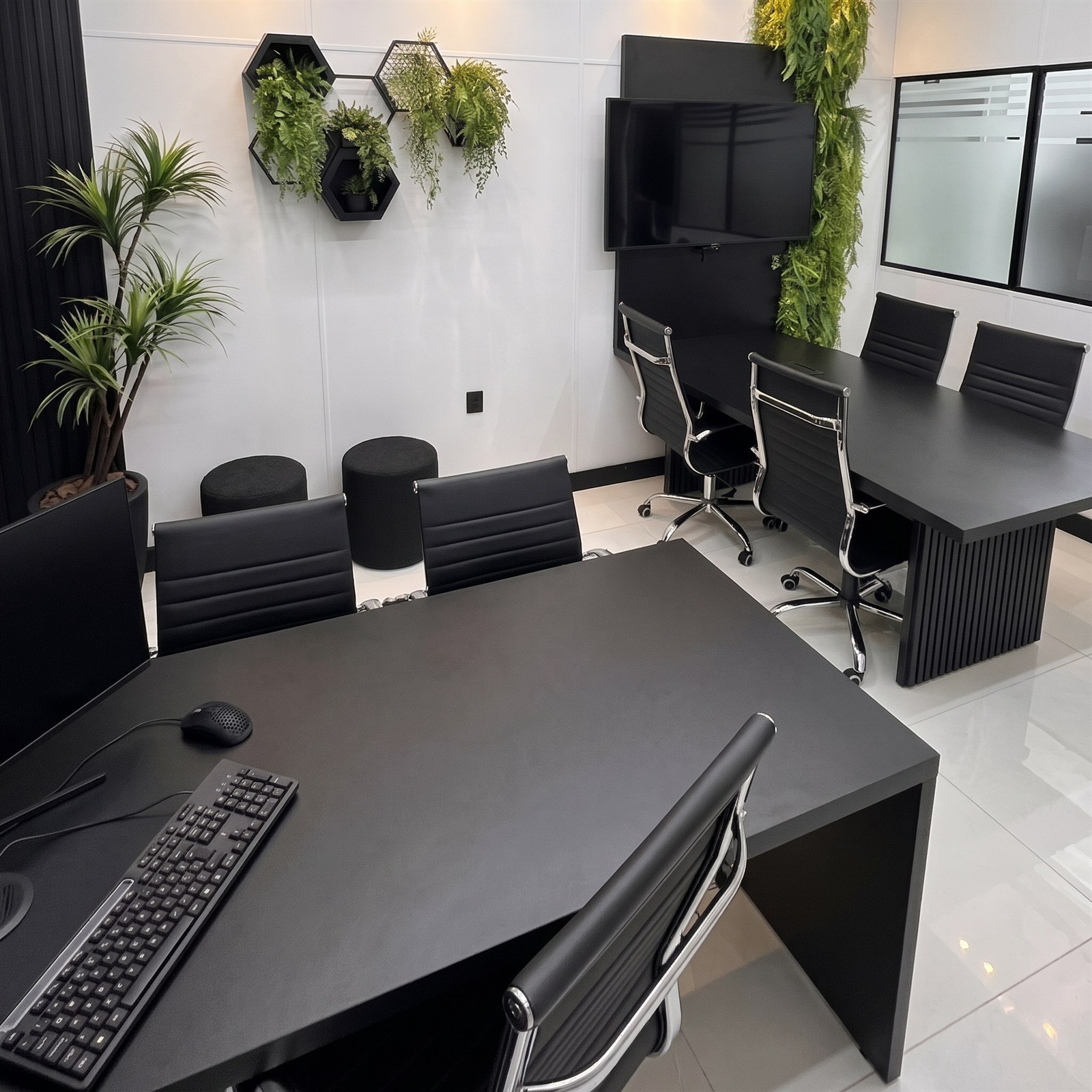
Sala de Reuniões da Blue Business, com mesas de trabalho, cadeiras, televisão e plantas.

Para videoconferências, reuniões, aulas, audiências on-line e atendimentos personalizados. O guia apresenta mesa de reunião, mesa de atendimento, mesa auxiliar e sofá.

Recursos apresentados no guia

  • Internet por rede mesh Wi-Fi 6
  • Computador com acesso à internet
  • Impressão rápida pelo canal do aplicativo
  • Flipchart sob demanda
  • Smart TV para apresentações
  • Equipamento de videoconferência e barra de som amplificada
  • Máquina de café para cápsulas
  • Ar-condicionado split de 9.000 BTUs
Conhecer esta sala →
Atendimento reservado
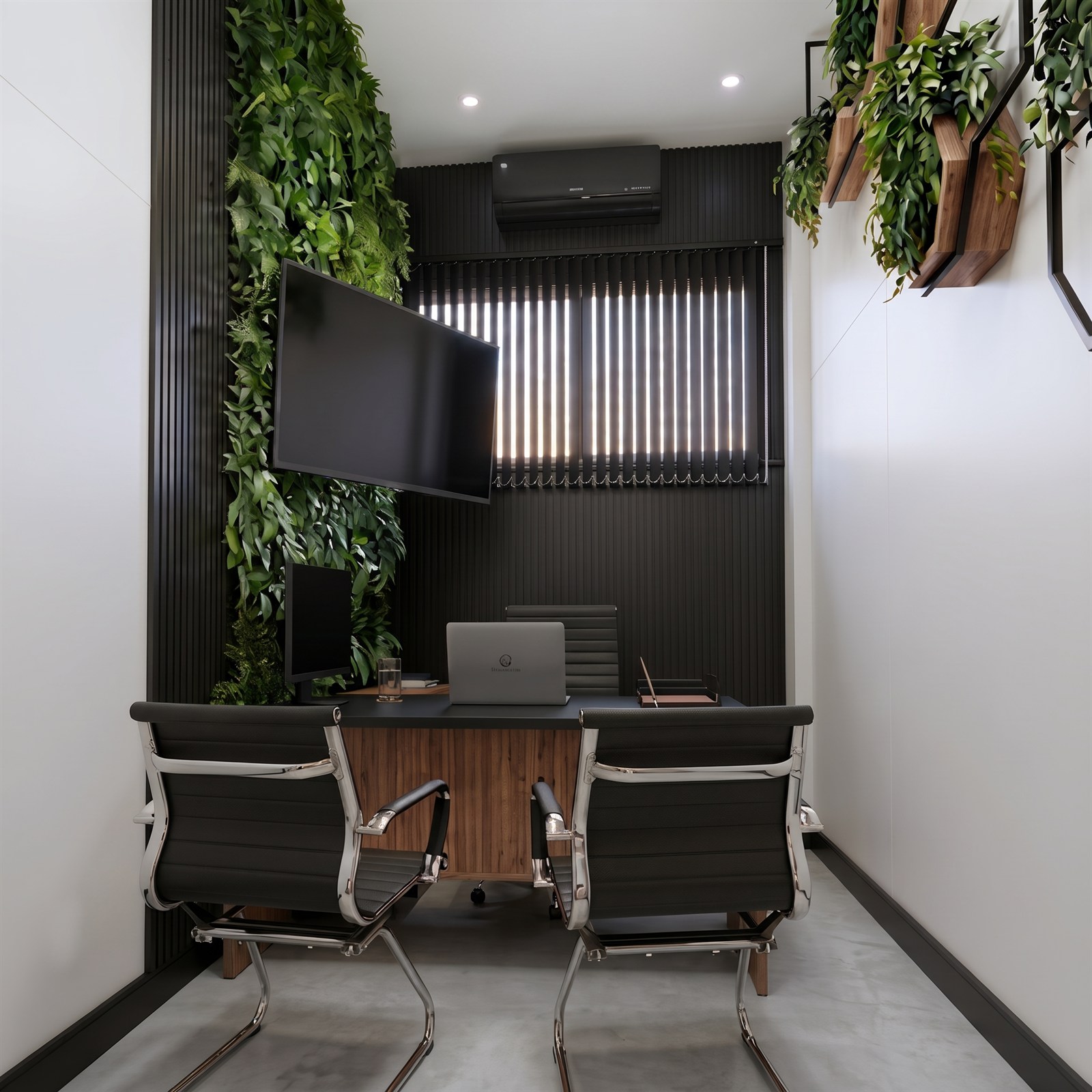
Sala de Atendimento Reservada da Blue Business, com mesa, três cadeiras, televisão e parede verde.

Para atendimentos reservados, audiências e videoconferências. O guia apresenta mesa de atendimento, mesa auxiliar e sofá.

Recursos apresentados no guia

  • Internet por rede mesh Wi-Fi 6
  • Computador com acesso à internet
  • Impressão rápida pelo canal do aplicativo
  • Flipchart sob demanda
  • Smart TV para apresentações
  • Webcam de videoconferência
  • Máquina de café para cápsulas
  • Ring light sob demanda
  • Ar-condicionado split de 9.000 BTUs
Conhecer esta sala →
Eventos e auditório
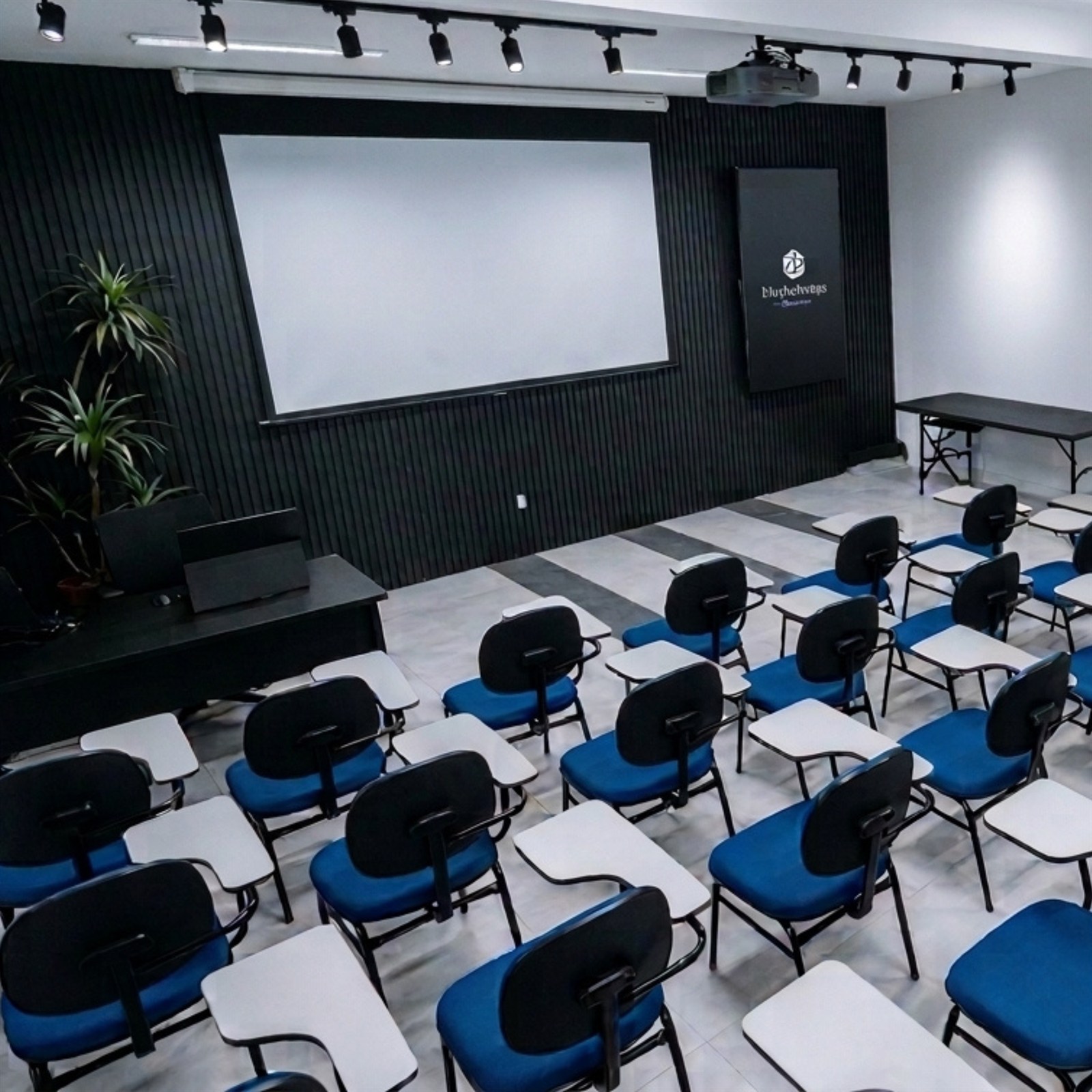
Sala de Eventos Auditório da Blue Business, com tela de projeção e cadeiras com apoio para escrita.

Para apresentações, workshops, reuniões e atendimentos. O guia apresenta cadeiras universitárias e mesa de atendimento para o utilizador e dois interlocutores.

Recursos apresentados no guia

  • Internet por rede mesh Wi-Fi 6
  • Computador com acesso à internet
  • Impressão rápida pelo canal do aplicativo
  • Flipchart sob demanda
  • Projetor widescreen
  • Sistema de som home theater
  • Webcam de videoconferência
  • Slide pointer sem fio
  • Geladeira tipo frigobar
  • Ar-condicionado split de 30.000 BTUs
Conhecer esta sala →
Atendimento compartilhado
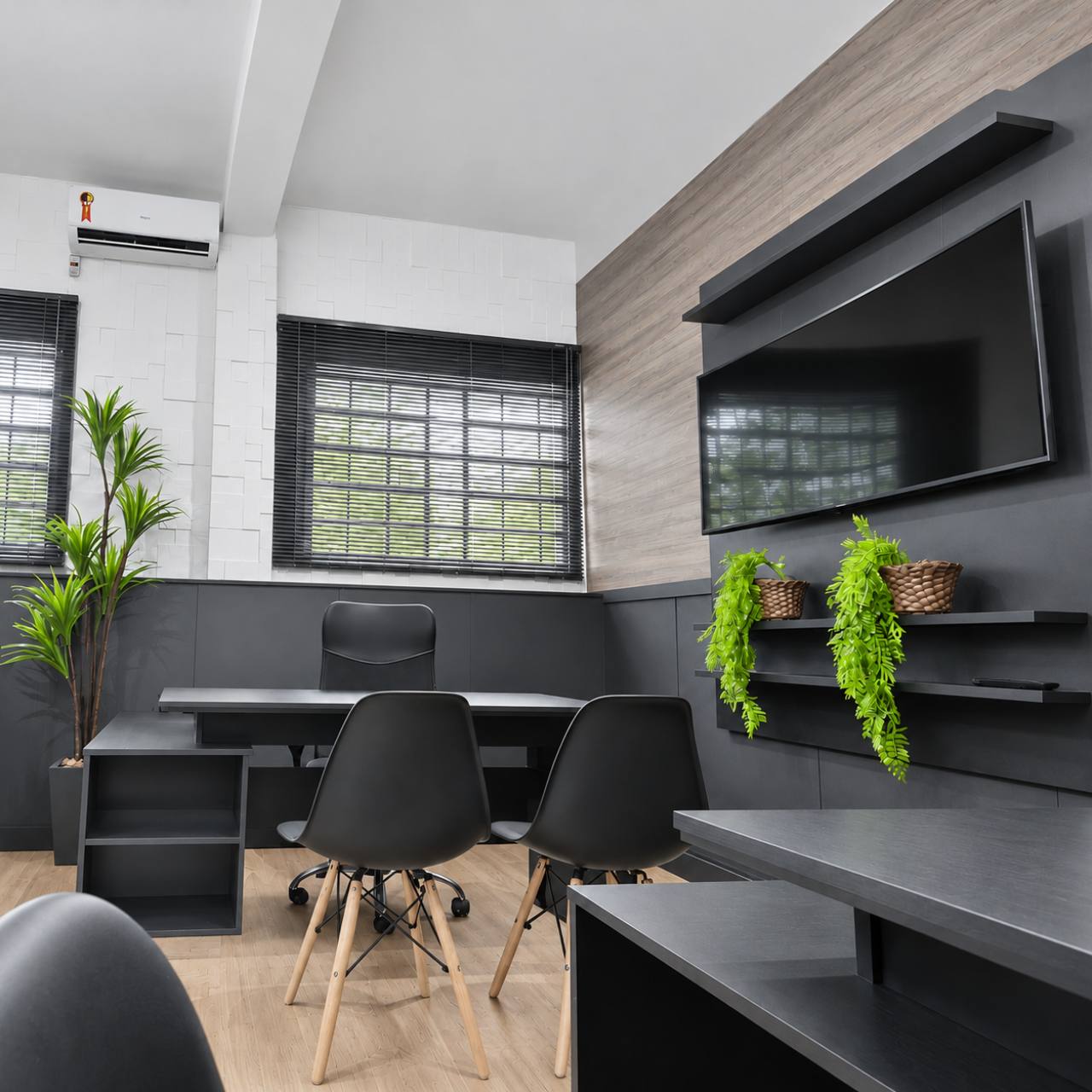
Ambiente de atendimento compartilhado da Blue Business, com mesas, cadeiras e televisão.

Para reuniões rápidas, colaborações e atendimentos flexíveis que não demandem privacidade total. O guia apresenta mesas e cadeiras de atendimento.

Recursos apresentados no guia

  • Internet por rede mesh Wi-Fi 6
  • Computador com acesso à internet
  • Impressão rápida pelo canal do aplicativo
  • Flipchart sob demanda
  • Slide pointer sem fio
  • Ring light sob demanda
  • Ar-condicionado split de 9.000 BTUs
Conhecer esta sala →
Atendimento clínico
Sala de Atendimento Clínico da Blue Business, com mesa, cadeiras, maca e poltrona.

O guia apresenta mesas e cadeiras de atendimento e os recursos listados abaixo. Confirme com a equipe a adequação do ambiente e dos equipamentos à sua atividade antes de reservar.

Recursos apresentados no guia

  • Internet por rede mesh Wi-Fi 6
  • Computador com acesso à internet
  • Impressão rápida pelo canal do aplicativo
  • Flipchart sob demanda
  • Slide pointer sem fio
  • Ring light sob demanda
  • Ar-condicionado split de 9.000 BTUs
Conhecer esta sala →
Voltar ao guia interativo ↑

03 / Guia de uso

Outros espaços

O guia apresenta áreas comuns para complementar os dias em que você utiliza o coworking. O acesso e a permanência acompanham as regras da modalidade contratada ou da sua reserva.

  • Mesas para atendimentos informais
  • Áreas de networking, cafeteria e venda de itens de conveniência
  • Locais para relaxar um pouco ou estudar
  • Copa equipada com utensílios e eletrodomésticos
  • Área externa com bistrôs, poltronas e televisão
  • Área para armazenamento de encomendas
  • Vaga de 15 minutos para retirada de encomendas pelo acesso lateral
  • Ambientes pet friendly e local para acomodar os pets
  • Bancadas e mesas de apoio

Consulte a recepção sobre o uso das áreas, a retirada de encomendas e as condições para receber visitantes e permanecer com pets.

Voltar ao guia interativo ↑

04 / Guia de uso

Recursos e serviços

O aplicativo reúne as solicitações e o acompanhamento da sua operação. A inclusão de cada serviço, a cobrança e as condições variam por plano e por pedido.

Impressão em nuvem pelo aplicativo

Use o recurso Impressão para enviar documentos do notebook, computador, tablet ou smartphone com acesso à internet e retirá-los no coworking.

As solicitações devem ser feitas pelo canal de impressão do app. O guia informa que não são atendidos pedidos convencionais por WhatsApp, pendrive ou e-mail.

Feed de avisos, notícias e eventos

Acompanhe o Feed do aplicativo para consultar os comunicados importantes do espaço, notícias e informações sobre eventos. Confira as notificações no smartphone para acompanhar os avisos da sua rotina.

Membros, empresas e networking

Na área de membros do app, consulte e interaja com empresas e profissionais do espaço. Mantenha seu perfil e os dados do negócio atualizados para facilitar que outros membros encontrem seus serviços.

Para divulgar uma oferta à comunidade, utilize o formulário próprio em Links úteis.

Digitalização para situações pontuais

Entregue os documentos na recepção para solicitar a digitalização e receber o arquivo. O guia apresenta esse recurso para demandas imediatas, como atender um cliente ou enviar um documento urgente, e não como serviço de arquivamento.

Coleta e assinatura digital de documentos

O guia apresenta a gestão de coleta e assinatura digital pela plataforma D4Sign. Solicite o serviço no ícone Novo Pedido do aplicativo e confira os documentos, destinatários e condições no fluxo responsável.

Recebimento de documentos, encomendas e assinaturas

A recepção pode receber documentos, encomendas e assinaturas em seu nome, conforme o serviço contratado. Mantenha atualizadas as pessoas autorizadas e as instruções necessárias para o atendimento.

Recebimento de pagamentos de clientes

O guia apresenta o recebimento de valores de clientes na recepção, em espécie ou com cartão quando você disponibiliza pontualmente sua própria máquina. Combine previamente com a equipe o atendimento, as instruções e as condições aplicáveis.

Gestão de correspondências e encomendas

Acompanhe notificações e lembretes de retirada. Conforme a necessidade e as condições do serviço, você pode solicitar reenvio para outro endereço ou digitalização e envio por e-mail.

A composição dos planos convencionais e Lite é diferente. Consulte o que está incluído e o que será cobrado separadamente.

Atendimento personalizado aos seus clientes

Informe pelos canais de atendimento como seus clientes devem ser recebidos, quais orientações devem ser transmitidas e quais contatos podem ser compartilhados. A equipe utiliza essas instruções para organizar a recepção.

Recados e transferência de chamadas

Os recados de visitas presenciais e ligações ficam registrados e são comunicados pelos canais habilitados, como aplicativo, e-mail e WhatsApp.

O guia apresenta o telefone (16) 3701-6707 para contato e a possibilidade de transferência para o ramal da sala fixa ou para um celular indicado. Quando você não estiver disponível, a equipe registra o recado.

Consultas de crédito e dados de clientes

O guia apresenta consultas no SPC e Serasa como serviço adicional. A solicitação começa em Novo Pedido, no aplicativo. Confira a finalidade, os dados solicitados, as autorizações e as condições no canal oficial antes de contratar o serviço.

Coffee break para encontros e eventos

Solicite o serviço terceirizado pelo ícone Novo Pedido. Confira os itens e o agendamento e efetue o pagamento da fatura enviada para a organização do atendimento no dia combinado.

Novo Pedido, conveniência, faturas e pendências

O ícone Novo Pedido reúne itens de conveniência e serviços adicionais. Consulte o pedido e a cobrança antes de concluir a solicitação.

Acompanhe suas faturas e os pagamentos no aplicativo. O guia informa que pendências financeiras por 15 dias podem bloquear a área de pedidos; consulte a equipe e regularize as pendências para restabelecer o uso.

Seu financeiro no app

Abra a área financeira para consultar os itens, o vencimento e a situação das faturas. Utilize as opções oferecidas para a sua cobrança e acompanhe a confirmação dos pagamentos.

Cartão cadastrado e pagamento recorrente

Se o serviço estiver habilitado, o cartão padrão pode ser usado para a cobrança recorrente no vencimento. Confirme com a equipe a disponibilidade, o cadastro do cartão padrão e a ativação da recorrência.

Salvar o cartão, por si só, não ativa o pagamento automático. Acompanhe a aprovação das cobranças e mantenha o cartão atualizado. Isso reduz a rotina de pagamento manual, mas não dispensa a conferência das faturas.

Parcelamento de uma cobrança

Quando o parcelamento for oferecido no pagamento por cartão, confira quantidade de parcelas, acréscimos e total antes de confirmar. As condições podem variar por cobrança e dependem de habilitação.

Parcelamento divide uma cobrança; recorrência realiza cobranças periódicas. Se a opção não aparecer ou você precisar negociar, consulte o financeiro da Blue.

Comparar as opções no guia interativo ↑
Voltar ao guia interativo ↑

Versão web organizada a partir das 30 páginas do “Guia Rápido — Como Utilizar seu Plano V1126”, fornecido pela Blue Business e consultado em 5 de novembro de 2026, com orientações complementares da documentação oficial do Conexa. Os recursos seguem a composição contratada e as condições apresentadas no aplicativo. Dados de acesso à rede e procedimentos restritos são fornecidos aos membros nos canais apropriados.


Compare suas opções.

As condições finais e a disponibilidade são confirmadas no canal oficial.